
به جمع توسعه دهندگان زیست کانتینری خوش آمدید.
به احتمال زیاد با داکر آشنا باشید، اما در هر صورت اگر دوست دارید می توانید مقاله داکر چیست را از سایت ما مطالعه کنید. ما در این مقاله از وبلاگ کداستورپرو توضیح می دهیم که چگونه داکر دسکتاپ (Docker Desktop) را بر روی سیستم عامل ویندوز خود نصب کنید.
قبل از آغاز
در نظر داشته باشید داکر دسکتاپ تنها برای این نسخه های ویندوز سازگار است :
- ویندوز 11 نسخه 64 بیتی، در نسخه های Enterprise ،Home، Pro، و Education با ورژن 22H2 به بالا.
- ویندوز 10 نسخه 64 بیتی، در نسخه های Enterprise ،Home، Pro، و Education با ورژن 22H2 به بالا.
البته اگر برای اجرای کانتینر های ویندوزی قصد نصب داکر را دارید، در نظر داشته باشید که تنها نسخه های Professional و Enterprise امکان اجرا دارند و باقی نسخه ها تتنها از کانتینر های لینوکسی پشتیبانی می کنند. به صورت دقیق تر :
کانتینرهای لینوکسی روی ویندوز از طریق یک لایه مجازیسازی سبک (معمولاً با استفاده از WSL 2 یا همان Windows Subsystem for Linux) اجرا میشوند. این قابلیت تقریباً در تمام نسخههای مدرن ویندوز (حتی Home) در دسترس است.
کانتینرهای ویندوزی برای اجرا نیاز به هسته مستقیم ویندوز دارند. به همین دلیل، در نسخههای Professional، Enterprise و Education که ویژگی Hyper-V و قابلیتهای کانتینری ویندوز (Windows Containers feature) به صورت نیتیو در آنها فعال است، این امکان وجود دارد.
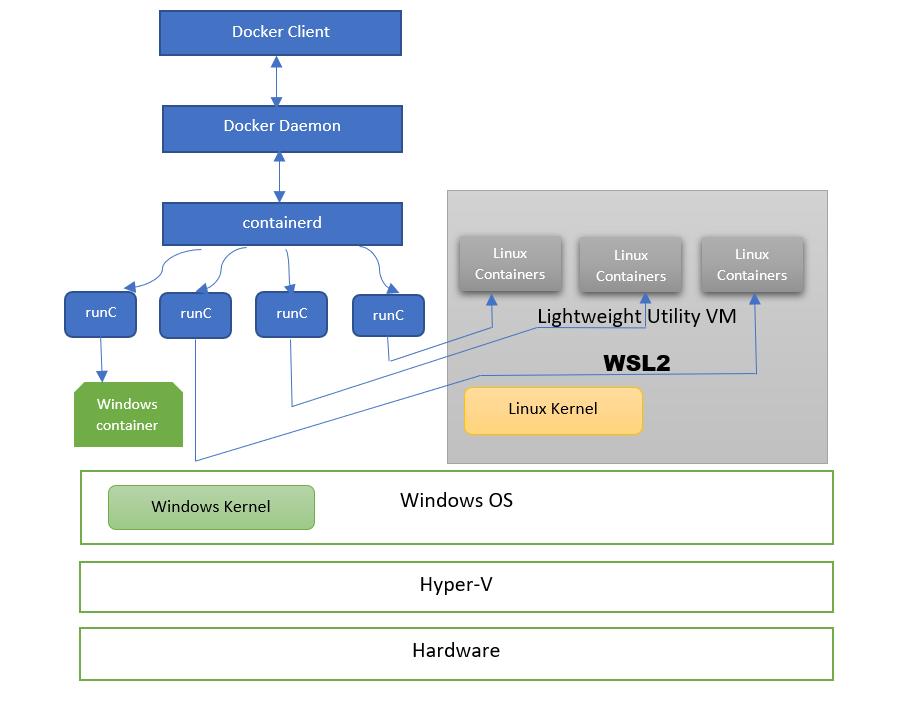
بنابراین اگر قصد دارید سرویس هایی اجرا کنید که حتما بر روی محیط ویندوزی (Windows-based) اجرا می شوند، لازم است ویندوز نسخه Pro یا Enterprise داشته باشید.
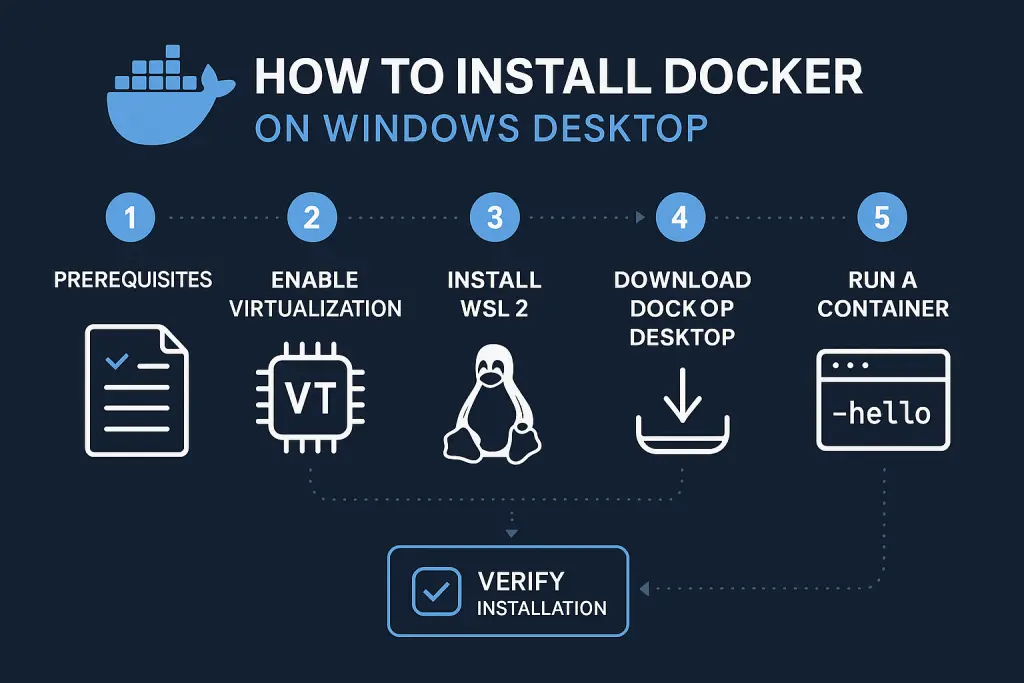
پیش نیاز های نصب داکر بر روی ویندوز
اینها چک لیست نصب داکر هستند، قبل نصب داکر مطمئن شوید این موارد را دارید :
– فعالسازی مجازیسازی در بایوس (BIOS)
داکر برای اجرا به فناوری مجازیسازی نیاز داره. معمولاً با نامهای Intel VT-x یا AMD-V توی بایوس مادربردت میتونی پیداش کنی و فعالش کنی.
– فعال کردن WSL 2 (ویندوز ساب سیستم فور لینوکس)
داکر دسکتاپ به شدت توصیه میکنه که از WSL 2 استفاده کنید. برای فعال کردنش کافیه توی Powershell به عنوان مدیر (Administrator) این دستور رو بزنید:
dism.exe /online /enable-feature /featurename:Microsoft-Windows-Subsystem-Linux /all /norestart
و بعد برای فعال کردن ماشین مجازی:
dism.exe /online /enable-feature /featurename:VirtualMachinePlatform /all /norestart
⚠ بعد از این کار، ویندوزتون رو یک بار ریستارت کنید.
– تنظیم WSL 2 به عنوان نسخه پیشفرض
بعد از ریستارت، دوباره توی Powershell این دستور رو بزن:
wsl –set-default-version 2
– نصب آپدیت کرنل WSL 2
در حالت عادی که دسترسی به اینترنت بینالملل دارید، میتوانید با نوشتن این دستور ساده در Powershell یا CMD (به عنوان Administrator)، WSL 2 را نصب یا آپدیت کنید:
wsl –update و برای نصب : wsl –install
اما اگر دسترسی پایدار یا سریع به اینترنت بینالملل ندارید یا میخواهید فایل نصبی را برای چندین سیستم ذخیره کنید، میتوانید فایل را به صورت مستقیم دانلود کنید:
لینک دانلود مستقیم WSL 2 برای معماری x64 (نسخه 7.3.0)
اگر WSL روی سیستم خود نصب دارید اما برای اجرای داکر نیاز به آپدیت دارید از این لینک می توانید فایل آپدیت آن را دانلود کنید.
لینک دانلود مستقیم WSL update برای معماری x64
این نسخه که قراردادیم، مناسب سیستم هایی با معماری پردازنده AMD64 است، (رایج ترین نوع در کامپیوتر های شخصی و لپتاب های Intel است.)
پردازندههای جدید مثل مایکروسافت سرفیس پرو X، مکبوکهای جدید با چیپ M1/M2/M3 (البته اونها مک دارن نه ویندوز)، یا بعضی لپتاپهای مخصوص دارای معماری پردازنده ARM64 هستند. برای دانلود این نسخه، به پشتیبانی ما در بله پیام دهید.
@CodeStorePro
چطور معماری پردازنده رو دقیق بفهمیم؟
دستور زیر رو در (Powershell یا CMD) بزنید:
wmic cpu get architecture
خروجی به این صورته:
-
0→ x86 (32 بیتی، قدیمی) -
1→ x64 (همون AMD64 یا Intel64) ← احتمال زیاد این مال توئه -
6→ ARM64 (ویندوز روی پردازندههای ARM) -
9→ ARM64 (نسخه جدیدتر)
فعال کردن Hyper-V (فقط برای کانتینرهای ویندوزی)
اگر میخواهی کانتینر ویندوزی اجرا کنید، باید Hyper-V رو روشن کنید. توی Control Panel > Programs > Turn Windows features on or off میتونی تیکش رو بزنید.
نصب یک توزیع دلخواه لینوکسی

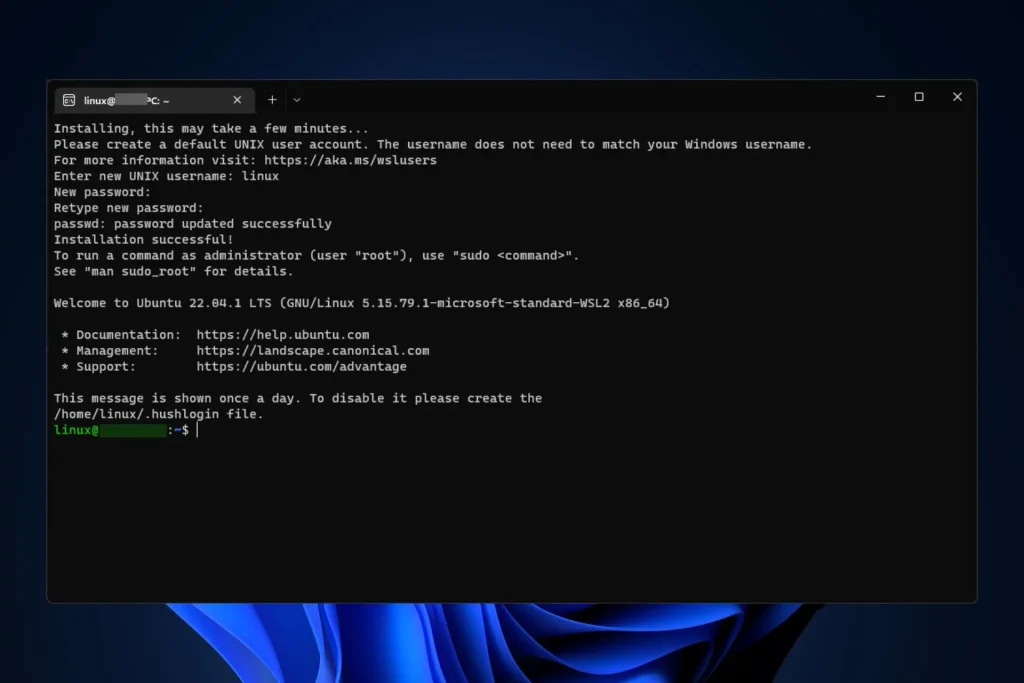
حالا که WSL2 را نصب کرده اید نیاز هست که توزیع دلخواهی از لینوکس را هم نصب کنید، پیشنهاد ما Ubuntu است. اگر دسترسی به اینترنت بین الملل ندارید، می توانید فایل نصبی آن را از سایت Soft98.ir دانلود کنید.
اگر با روش بالا، موفق به نصب Ubuntu بر روی wsl نشدید، از این لینک Ubuntu release استفاده کنید. (نسخه 26.04)
اگر دسترسی به اینترنت بینالملل دارید، خیلی راحتتر میتوانید با دستور زیر توی Powershell (Admin) اوبونتو رو نصب کنید:
wsl –install -d Ubuntu
بعد از نصب، نیاز هست که user name و password ثبت کنید.
حالا نصب داکر
حالا نوبت به اصل ماجرا میرسه: نصب خود Docker Desktop.
اگر دسترسی به اینترنت بین اللمل دارید، پیشنهاد ما مراجعه به خود سایت داکر است .
به سایت رسمی docker.com بروید، بخش Products > Docker Desktop. نسخه مخصوص ویندوز رو دانلود کنید.
اما اگر دسترسی به اینترنت بین الملل ندارید ،برای دانلود نسخه داکر دسکتاب پردازنده AMD64، میتوانید از اینجا دانلود کنید :
دانلود داکر دسکتاپ (docker desktop) برای ویندوز – نسخه AMD64
برای مشاهده مراحل نصب داکر، پیشنهاد می کنیم این ویدئو را تماشا کنید :
.h_iframe-aparat_embed_frame{position:relative;}.h_iframe-aparat_embed_frame .ratio{display:block;width:100%;height:auto;}.h_iframe-aparat_embed_frame iframe{position:absolute;top:0;left:0;width:100%;height:100%;}
بعد از نصب
حالا وقت تست کردن است که ببینیم آیا داکر درست نصب شده یا نه.
برای تست اینکه داکر درست کار میکنه، توی CMD یا Powershell این دستور رو بزنید:
docker –version
اگه ورژن داکر رو نشون داد، یعنی نصب موفق بوده! برای یه تست عملیتر:
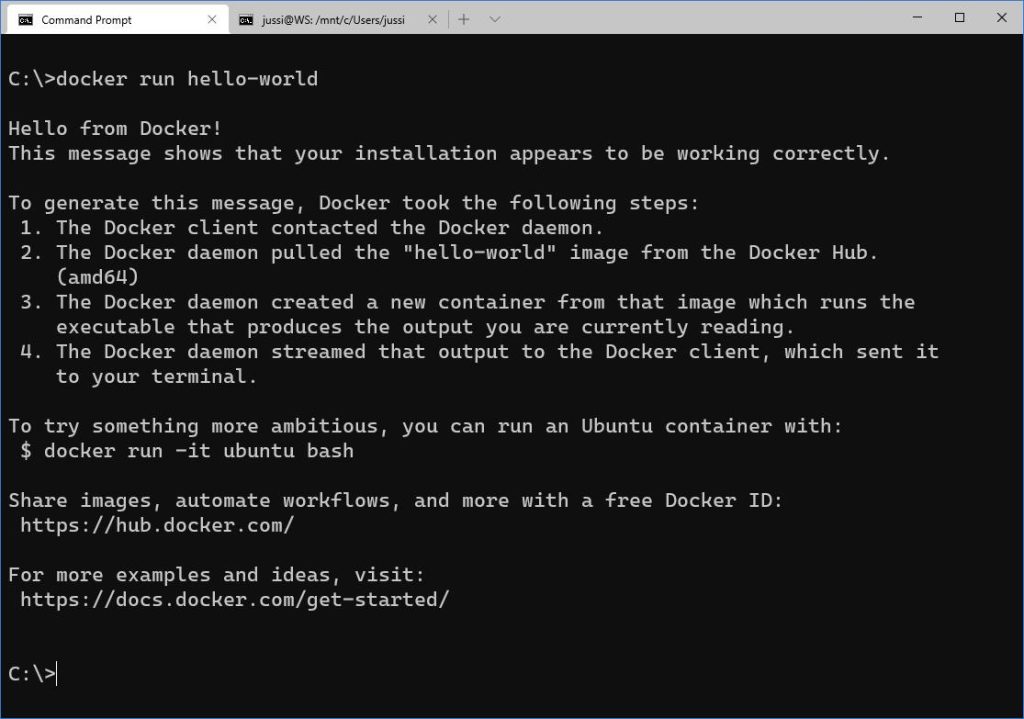
docker run hello-world
اگه پیغام “Hello from Docker!” رو دیدید، یعنی همه چی عالیه.
رفع مشکل رایج: WSL 2 به عنوان پیشفرض ست نشده
بعد از بخش تنظیم WSL 2 به عنوان نسخه پیشفرض، این رو اضافه کنید:
خطای رایج: اگه بعد از دستور
wsl --set-default-version 2خطایی مبنی بر “WSL 2 requires an update” دیدید، یعنی کرنل WSL 2 رو نصب نکردید. برگردید مرحله قبل و حتماً کرنل رو نصب کنید.
⚠ نکته برای کاربران با سیستم های ضعیف
داکر دسکتاپ وقتی در حال اجراست، منابع سیستم (RAM و CPU) مصرف میکند. اگه باهاش کار ندارید، میتونید از روی آیکون نوار وظیفه (کنار ساعت) روش راست کلیک کنید و Quit Docker Desktop رو بزنید. هر وقت نیاز داشتید، دوباره از منوی استارت اجراش کنید.
اگر در هنگام نصب به مشکلی برخوردید یا فایل نصبی را میخواهید، به ما در اپلیکیشن بله به آیدی CodeStorePro@ پیام دهید.
سوالی دارید حتما ازمون بپرسید.

تعداد نظرات
بدون دیدگاه